Cuffie USB senza audio su Windows: la patch che risolve il problema e come controllarla
Microsoft indica una correzione nell’aggiornamento di novembre per alcuni dispositivi con audio USB. Ecco quali PC possono essere coinvolti e dove verificare l’installazione, senza scaricare file da siti non ufficiali.
 La Redazione
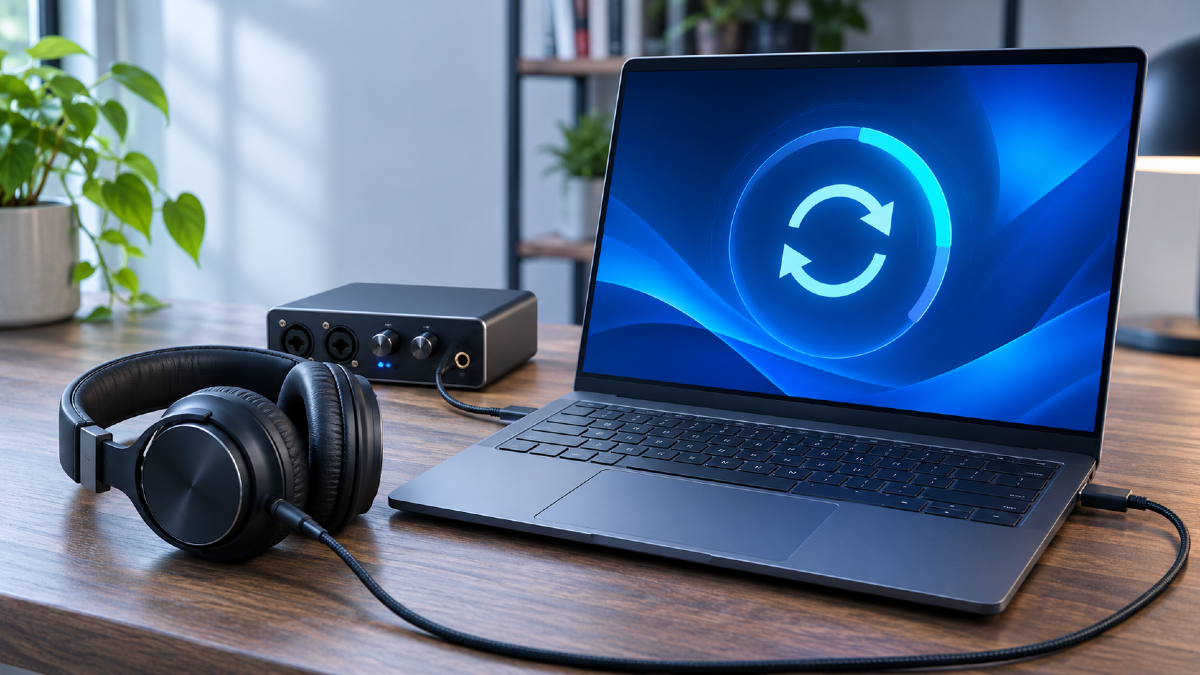
Se cuffie, DAC o interfacce audio USB hanno smesso di riprodurre suoni dopo un aggiornamento di Windows, esiste una correzione ufficiale da controllare. Microsoft ha segnato come risolto il problema il 10 novembre 2026: riguarda alcuni dispositivi USB Audio Class 1.0, che potevano non avviarsi oppure non produrre audio.
Non è un rimedio universale per ogni periferica che non funziona. La segnalazione Microsoft circoscrive il caso: fra i sintomi ci sono controlli del volume non reattivi e difficoltà soprattutto con configurazioni multicanale, comprese quelle a 8 canali o 3D. Chi usa le normali cuffie stereo può avere un guasto di origine diversa, quindi prima di cambiare driver o comprare un adattatore conviene fare questa verifica.
Quale aggiornamento contiene la correzione
Per Windows 11 23H2, Microsoft indica l’aggiornamento cumulativo KB5131087, rilasciato il 10 novembre 2026, con build 22631.7711. La pagina ufficiale spiega che arriva tramite Windows Update; non serve cercare copie del pacchetto su siti terzi. Il centro di stato di Windows precisa inoltre che la correzione per il resto dei sintomi è presente nell’aggiornamento di sicurezza del 10 novembre e in quelli successivi.
La stessa scheda di stato elenca fra le piattaforme interessate più versioni di Windows 11 e Windows 10. Per questo, su un PC aggiornato a una versione diversa da 23H2 non bisogna inseguire il numero KB5131087: la scelta corretta è installare l’ultimo aggiornamento mensile offerto da Windows Update per quella macchina.
La verifica in tre passaggi
Aprire Start > Impostazioni > Sistema > Informazioni e leggere versione ed edizione di Windows nella sezione “Specifiche Windows”.
Andare in Impostazioni > Windows Update e selezionare Verifica disponibilità aggiornamenti. Salvare prima il lavoro aperto e riavviare solo quando richiesto.
Dopo il riavvio, aprire Cronologia aggiornamenti. Su Windows 11 23H2 si può cercare KB5131087; sulle altre versioni supportate va verificato che l’ultimo aggiornamento di sicurezza proposto dal sistema risulti installato.
Prima del test, scollegare e ricollegare la periferica USB e provarla anche con un normale contenuto stereo. Se l’audio resta assente, è utile annotare modello della periferica, porta usata e versione di Windows: sono dati più utili di una reinstallazione casuale dei driver. Microsoft invita a usare l’app Feedback Hub per segnalare i problemi degli aggiornamenti; per assistenza sul PC domestico indica invece l’app Richiedi assistenza.
Attenzione a Windows 11 23H2
C’è un passaggio importante per aziende e scuole italiane: Microsoft segnala che Windows 11 23H2 Enterprise ed Education ha raggiunto la fine degli aggiornamenti e che quello di novembre è l’ultimo aggiornamento di sicurezza per tali edizioni. In quel caso installare la patch può risolvere il difetto audio, ma non è una strategia di protezione per i mesi successivi: il PC va pianificato per l’aggiornamento a una versione ancora supportata, con il responsabile IT se è gestito dall’organizzazione.
La regola pratica è quindi distinguere i due piani: per il guasto audio, aggiornare dal canale ufficiale e testare; per una versione ormai fuori supporto, non fermarsi alla singola correzione ma programmare il passaggio a Windows supportato.
Fonti ufficiali: Windows release health di Microsoft; nota di rilascio KB5131087.