Windows 11, audio USB senza suono o con errore 10: l’aggiornamento che risolve il problema
Microsoft ha corretto con l’aggiornamento di novembre il difetto che poteva bloccare alcuni dispositivi USB Audio 1.0: ecco chi è coinvolto e come verificare l’installazione.
 La Redazione
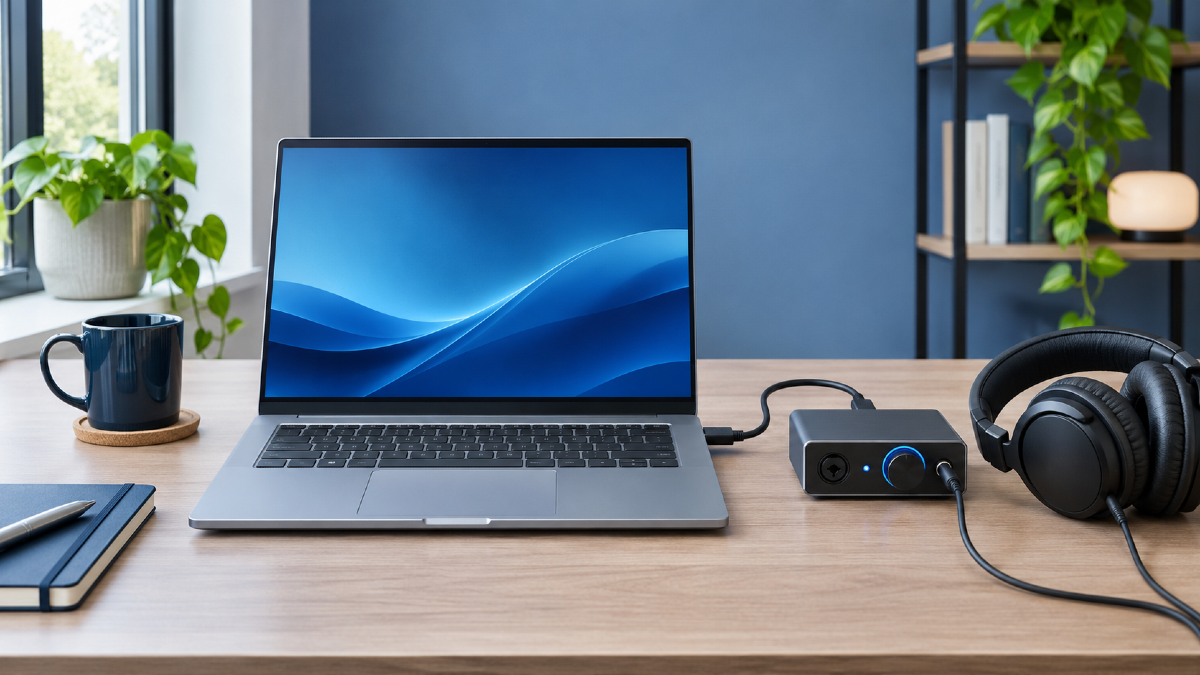
Se dopo un aggiornamento di Windows 11 cuffie, DAC, microfono o interfaccia audio collegati via USB hanno smesso di funzionare, c’è una correzione ufficiale da controllare. Microsoft ha pubblicato il 10 novembre 2026 l’aggiornamento cumulativo KB5132061, che risolve un problema introdotto da un aggiornamento di sicurezza precedente: alcuni dispositivi USB Audio Class 1.0 potevano non avviarsi, non riprodurre alcun suono o comparire in Gestione dispositivi con il messaggio «Questo dispositivo non può avviarsi (Codice 10)».
La novità riguarda Windows 11 25H2 e 26H2 in tutte le edizioni, oltre a Windows 11 24H2 nelle edizioni Enterprise ed Education. Nelle note di rilascio Microsoft indica anche la correzione per l’audio HDMI e DisplayPort che poteva non funzionare con alcune schede AMD su 24H2. Non è quindi una guida generica all’audio: è un intervento preciso da verificare se il difetto è comparso dopo gli update di settembre o ottobre.
Quando il PC rientra nel caso
Il segnale più chiaro è il Codice 10 accanto alla periferica audio in Gestione dispositivi. Possono però comparire anche assenza completa dell’audio, volume bloccato a zero oppure impostazioni del suono che non rispondono. Microsoft circoscrive il problema ai dispositivi USB Audio Class 1.0: non significa che ogni cuffia USB sia interessata, né che un difetto hardware venga risolto automaticamente dall’aggiornamento.
Prima di cambiare driver o acquistare adattatori, conviene quindi controllare la versione di Windows. La pagina ufficiale relativa a KB5132061 elenca espressamente la correzione per USB Audio 1.0. Le note precedenti precisano che i sintomi erano comparsi dopo l’aggiornamento di sicurezza dell’8 settembre 2026 e che la parte residua del problema è risolta dalla KB5132061.
Come verificare in modo sicuro
Aprire Impostazioni > Windows Update e selezionare Verifica disponibilità aggiornamenti.
Installare tutti gli aggiornamenti di sicurezza proposti e riavviare il PC se richiesto.
Tornare in Windows Update e aprire la cronologia: sulle versioni supportate va cercata la KB5132061 o un aggiornamento cumulativo successivo.
Ricollegare la periferica direttamente a una porta USB del computer e provare di nuovo l’audio. In Gestione dispositivi non deve più comparire il Codice 10.
Per chi usa un PC gestito dall’azienda o dalla scuola, l’installazione può dipendere dalle policy dell’amministratore: in quel caso è meglio segnalare il modello della periferica, la versione di Windows e l’eventuale Codice 10 al supporto IT. Microsoft segnala che l’aggiornamento è distribuito tramite Windows Update e Microsoft Update; il Catalogo Microsoft resta un canale per l’installazione manuale solo quando necessario.
Un controllo utile prima di intervenire
Non conviene disinstallare driver a caso o eseguire ripristini del sistema come prima risposta. Se la periferica funziona su un altro computer ma su quello aggiornato mostra esattamente i sintomi descritti, la verifica della KB5132061 è il passaggio più rapido e reversibile. Se invece il problema resta anche dopo l’update, può dipendere da cavo, porta USB, alimentazione o dal driver del produttore: sono casi distinti dalla correzione Microsoft.
Per orientarsi tra impostazioni e funzioni del sistema resta disponibile anche la nostra guida alle caratteristiche di Windows 11; per questa specifica anomalia, però, fa fede la documentazione di rilascio Microsoft.
In breve: l’aggiornamento di novembre è particolarmente da installare se, dopo gli update recenti, un dispositivo audio USB 1.0 non parte o restituisce Codice 10. È una correzione documentata, ma non una soluzione universale per ogni problema audio.