Windows 11, il menu del tasto destro si può finalmente personalizzare: chi può provarlo
L’anteprima KB5132265 introduce comandi e app modificabili nel clic destro di Esplora file. È un rilascio graduale per Windows 11 26H1: ecco come controllare senza forzare l’update.
 La Redazione
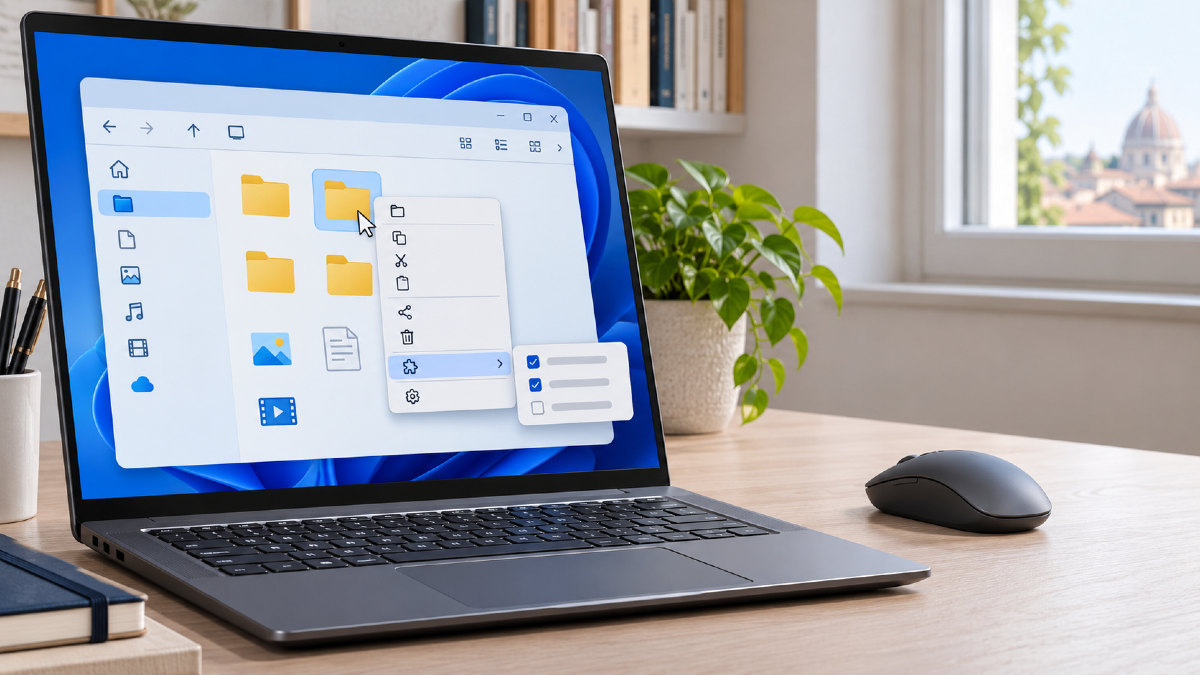
Il menu che compare con il tasto destro in Esplora file diventa modificabile. Microsoft ha pubblicato il 19 novembre l’anteprima facoltativa KB5132265, build 28000.3620, per Windows 11 versione 26H1. La novità è pratica: invece di tenere un elenco fisso e spesso affollato, si possono scegliere i comandi di Windows e le estensioni delle app da lasciare in primo piano.
Non è però un aggiornamento da cercare a tutti i costi. La stessa Microsoft lo descrive come un rilascio graduale: la funzione può quindi comparire in tempi diversi sui PC idonei. Inoltre la KB è una preview, cioè un aggiornamento non di sicurezza e facoltativo. Per un computer di lavoro su cui conta soprattutto la stabilità, è ragionevole attendere la distribuzione ordinaria; per chi la riceve e vuole provarla, non servono programmi esterni né modifiche al Registro.
Cosa cambia nel clic destro
Con KB5132265 il nuovo menu contestuale promette di aprirsi più rapidamente e di occupare meno spazio. La personalizzazione permette di attivare o disattivare comandi predefiniti come Invia a e Crea collegamento, aggiungere Stampa, decidere quali estensioni delle app mostrare nel menu principale, spostarle in un sottomenu oppure nascondere il relativo sottomenu. Taglia, Copia, Incolla, Rinomina, Elimina e Condividi vengono mostrati direttamente nel menu, non più soltanto come icone.
È un cambiamento utile soprattutto a chi lavora spesso con PDF, immagini, archivi compressi o stampanti: il menu può diventare più corto e lasciare a portata di clic solo le azioni davvero usate. Resta disponibile anche il comportamento consueto per vedere più voci: Microsoft indica di tenere premuto Maiusc mentre si fa clic destro sul desktop.
Come verificare se il PC può riceverlo
Aprire Start > Impostazioni > Windows Update.
Installare prima gli aggiornamenti importanti già proposti e riavviare se richiesto.
Entrare in Opzioni avanzate > Aggiornamenti facoltativi.
Se compare KB5132265 per Windows 11 26H1, scegliere download e installazione; se non compare, non è un errore e non conviene scaricare pacchetti da siti non ufficiali.
Dopo il riavvio, fare clic destro in Esplora file o sul desktop e selezionare Personalizza menu in fondo al menu: da lì si impostano comandi, estensioni e layout.
Se la voce Personalizza menu non c’è, la spiegazione più probabile è una delle due indicate dalla documentazione: il dispositivo non usa Windows 11 26H1 oppure non ha ancora ricevuto la funzione nel rollout. La disponibilità non va quindi confusa con un aggiornamento valido per tutte le versioni di Windows 11.
Prima dell’installazione: il controllo da fare
Essendo una preview, vale la regola prudente: salvare il lavoro, verificare di avere un backup recente e non usarla per anticipare un aggiornamento su un PC gestito dall’azienda senza l’ok dell’amministratore. Microsoft segnala inoltre un problema noto relativo alle connessioni a server collegati in SQL Server dopo aggiornamenti rilasciati dal 13 ottobre; è un avviso che riguarda gli ambienti server e non il normale uso domestico di Esplora file, ma è un motivo in più per separare i test dai computer di produzione.
Per chi usa una versione diversa di Windows 11, la strada più sicura resta Windows Update: le funzioni arrivano in ondate e possono essere incluse in un futuro aggiornamento di sicurezza. Per ritrovare le basi del sistema, è disponibile anche la nostra guida alle caratteristiche di Windows 11. Le istruzioni e i requisiti della KB, compreso il percorso degli aggiornamenti facoltativi, sono nella nota ufficiale Microsoft su KB5132265.